
模组组合用来保存和切换一套要启用的模组;模组标签用来分类和筛选,不改变模组的启用状态。
两项功能都在 模组管理 页。点击顶部的 模组组合 或 模组标签,可展开对应区域。
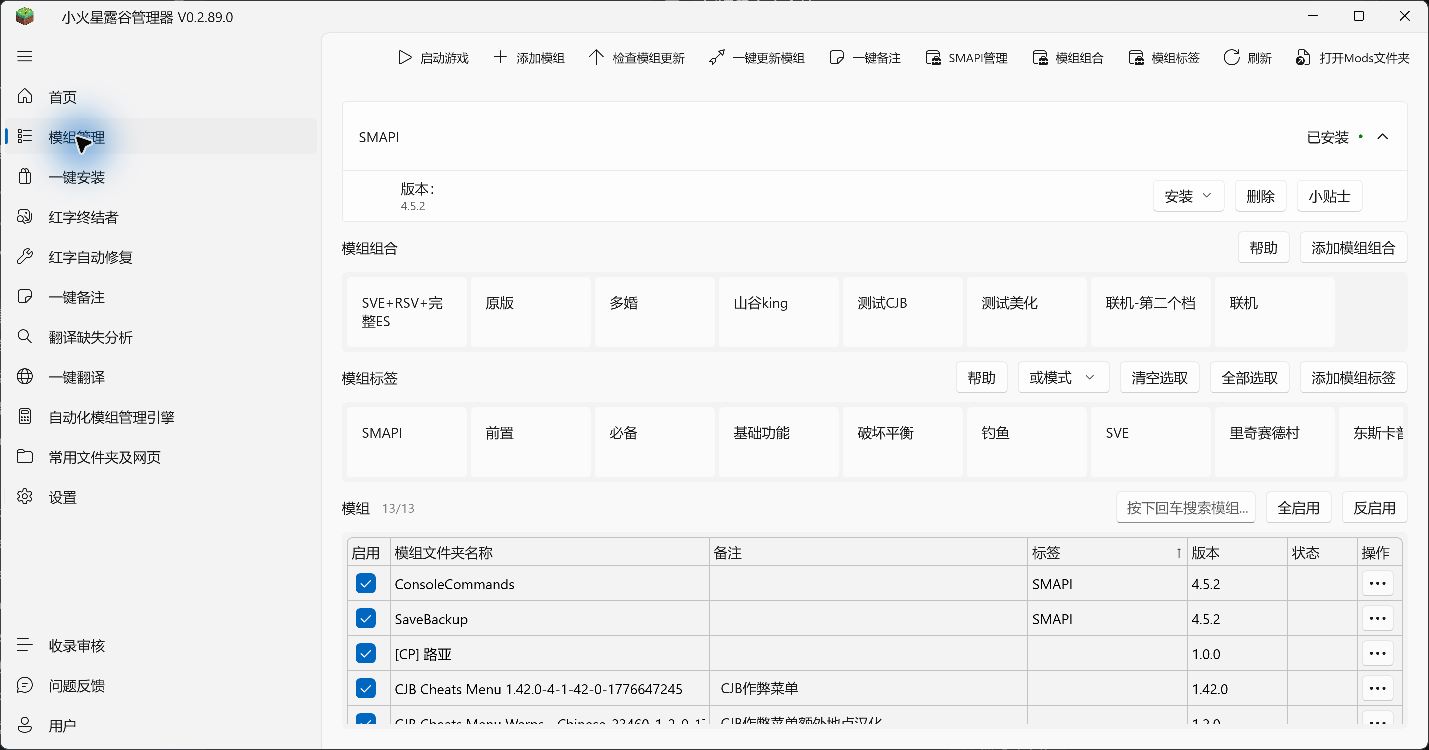
模组组合
创建组合
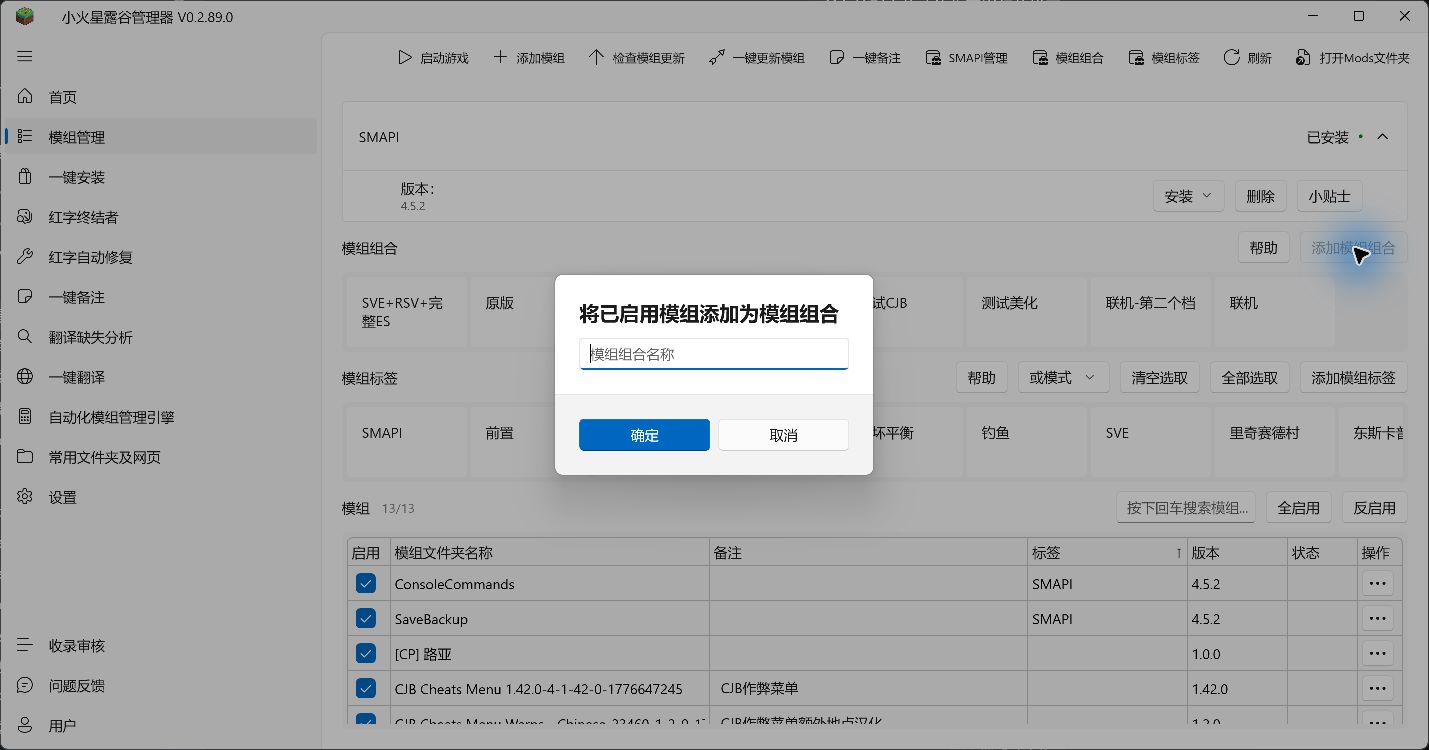
在模组列表中只启用需要的模组,再点击 添加模组组合。输入不重复的名称,如“联机”“SVE 单人”,点击 确定,即可保存当前已启用的模组。
正在加载文档内容…
自动化引擎
账户与其他工具
保存和切换模组搭配,使用标签分类与筛选模组。
发布于
模组组合用来保存和切换一套要启用的模组;模组标签用来分类和筛选,不改变模组的启用状态。
两项功能都在 模组管理 页。点击顶部的 模组组合 或 模组标签,可展开对应区域。
在模组列表中只启用需要的模组,再点击 添加模组组合。输入不重复的名称,如“联机”“SVE 单人”,点击 确定,即可保存当前已启用的模组。
关闭游戏后,点击目标组合卡片,再点击 确定。组合中的模组会被启用,其余模组会被禁用。
组合中的模组若已删除,需要先重新安装。
一个模组可以有多个标签,例如同时标为“前置”和“必备”。
点击 添加模组标签,输入不重复的标签名,勾选要归类的模组,再点击 确定。
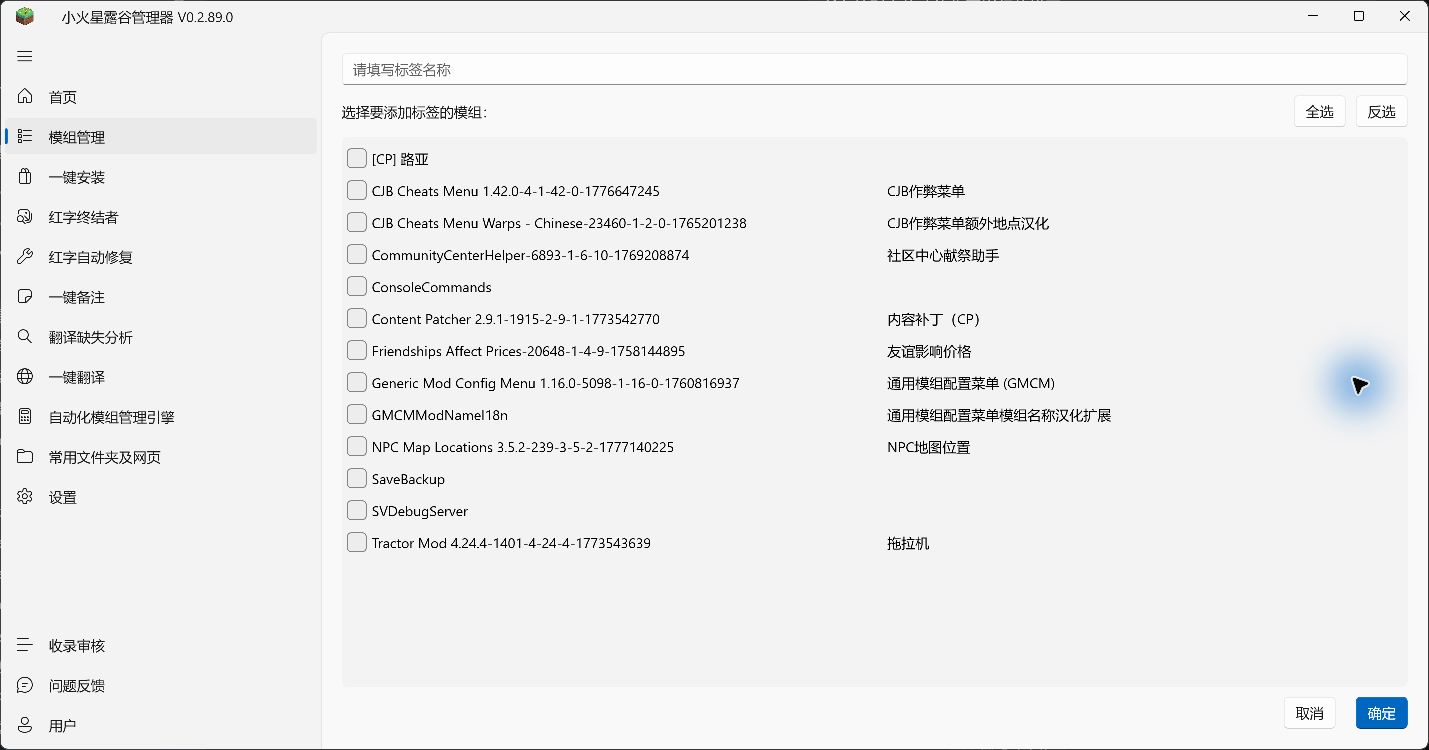
编辑页面中的 全选 会勾选全部模组,反选 会将已勾选和未勾选的状态互换;点击 取消 可放弃修改。
将上方的标签卡片拖到目标模组所在行的 标签 栏,松开鼠标:
按住 Ctrl 选中多个标签后,可一起拖入,每个标签都会分别添加或移除。此操作只改变该模组的标签,不会删除标签本身。
点击标签卡片,筛选下方的模组列表。多选方式:
点击 清空选取 可取消标签筛选;点击 全部选取 可选中所有标签。若搜索框中仍有关键词,列表也会受搜索条件限制。
选中标签后,在标签区域的下拉框中选择筛选模式:
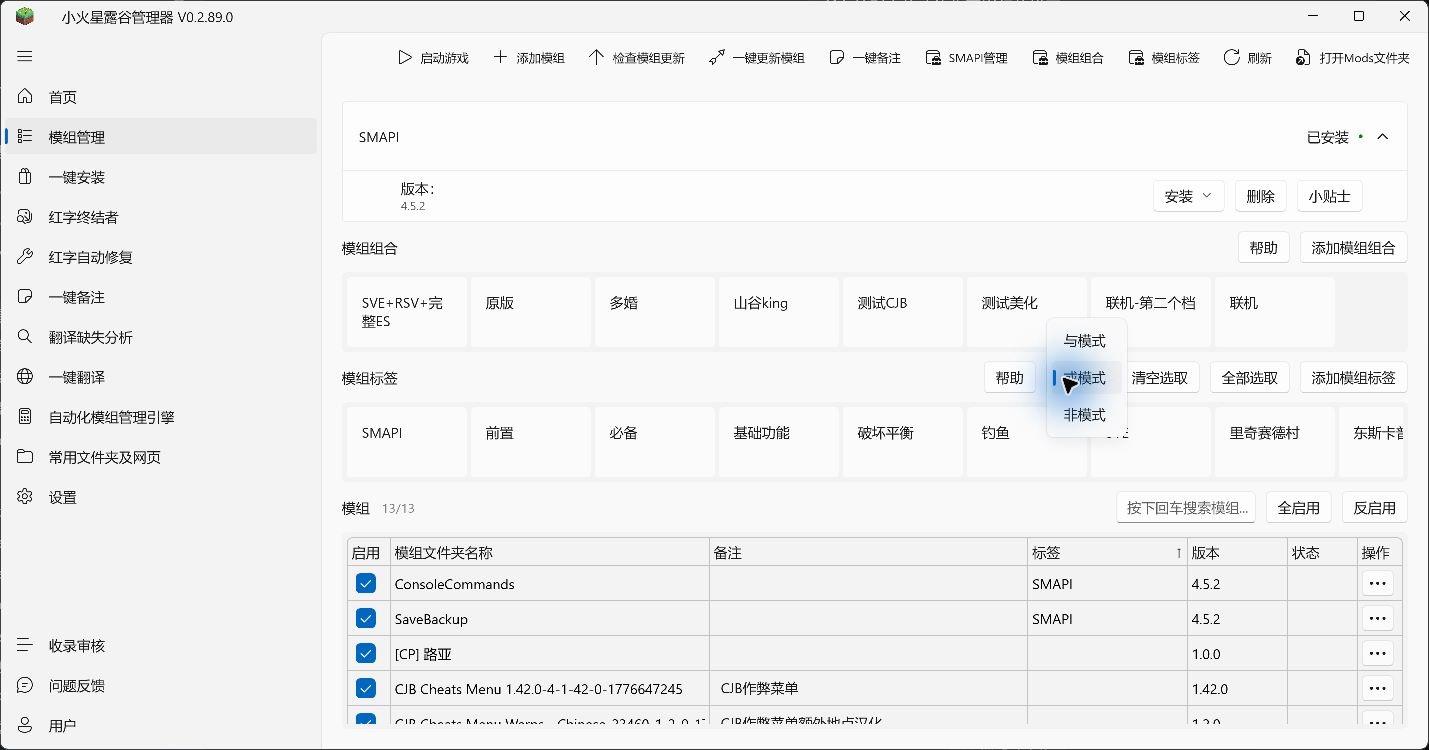
| 模式 | 显示的模组 |
|---|---|
| 与模式 | 同时拥有全部所选标签。 |
| 或模式 | 拥有任意一个所选标签。 |
| 非模式 | 不含任何所选标签。 |