
安装前准备
- 支持 Windows 10 1809 及以上版本,也支持 Windows 11。
- 先关闭 FireSVM、游戏和 SMAPI。
- 准备一个单独的安装文件夹,推荐
C:\FireSVM或D:\FireSVM。
正在加载文档内容…
自动化引擎
账户与其他工具
小火星露谷管理器的下载、安装和第一次启动。
发布于
C:\FireSVM 或 D:\FireSVM。下载完成后,在浏览器下载记录或“下载”文件夹中找到安装包,双击打开。
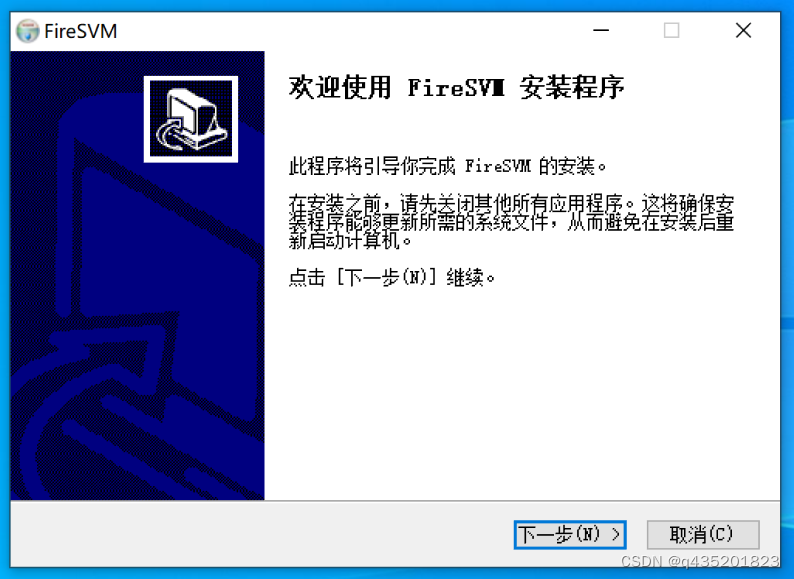
点击 下一步。
推荐使用 C:\FireSVM。C 盘空间不足时,可以点击 浏览,改为 D:\FireSVM。
不要安装到游戏目录、Mods、桌面、下载文件夹、OneDrive 或 Program Files。
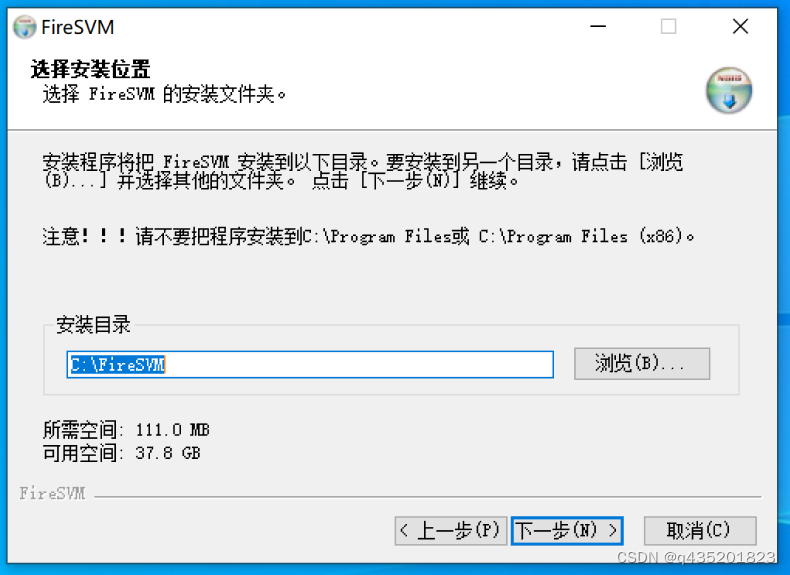
确认空间足够后,点击 下一步。
开始菜单文件夹保持默认的 FireSVM。
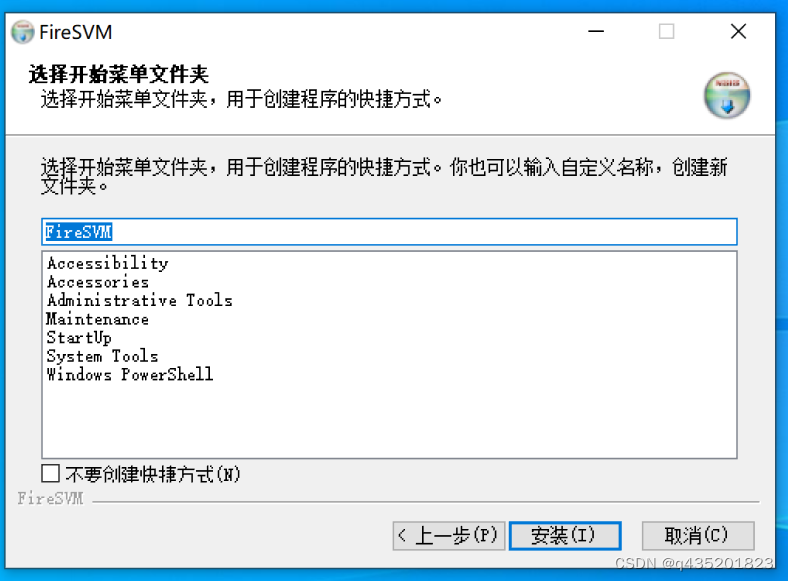
不要勾选“不要创建快捷方式”,然后点击 安装。
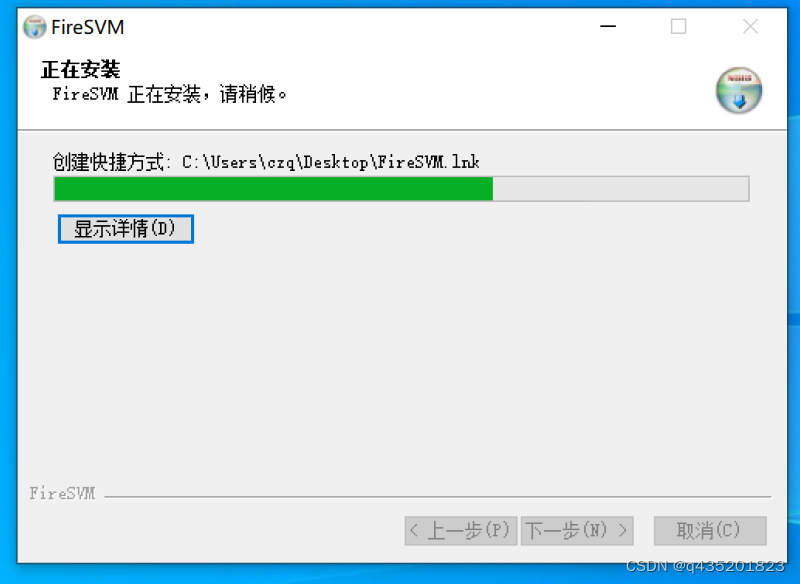
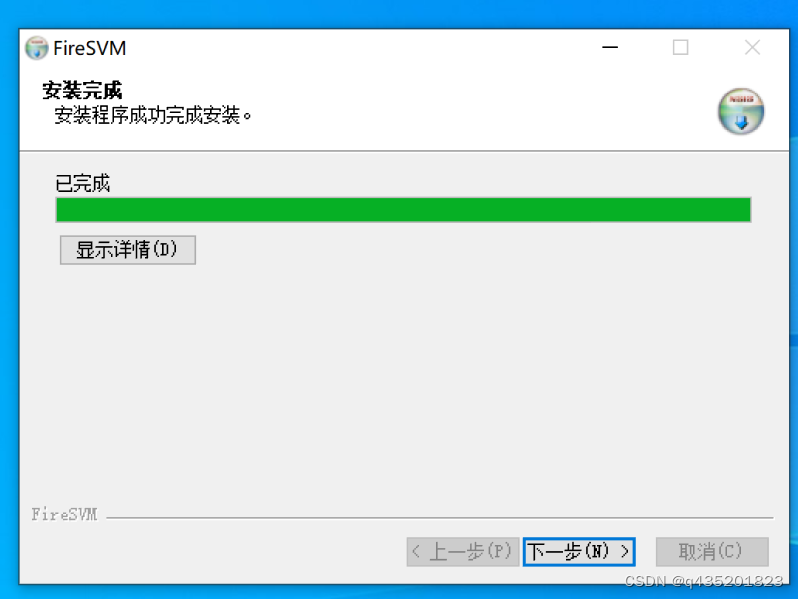
等待进度条完成,不要关闭窗口。
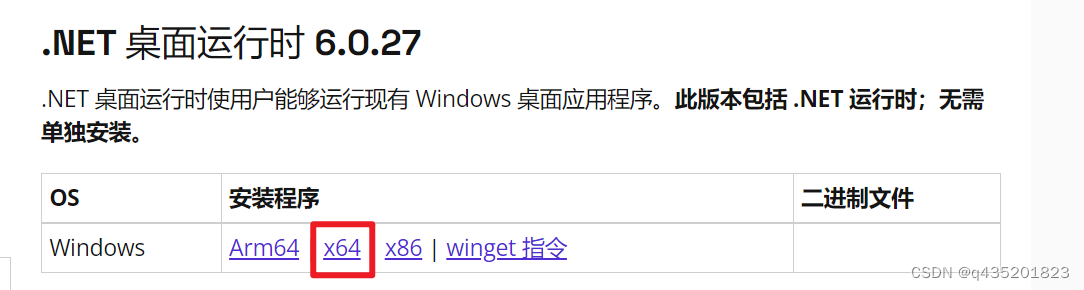
如果弹出 Microsoft Windows Desktop Runtime,点击 安装。
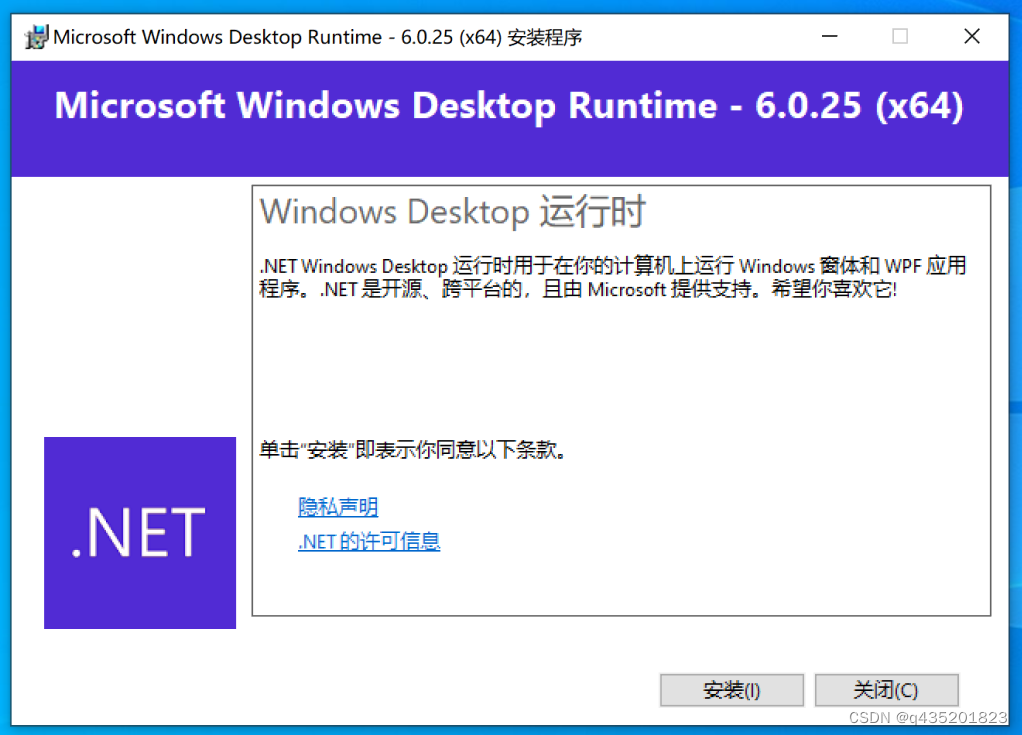
大多数电脑使用 x64。如果没有弹出这个窗口,直接跳过这一步。
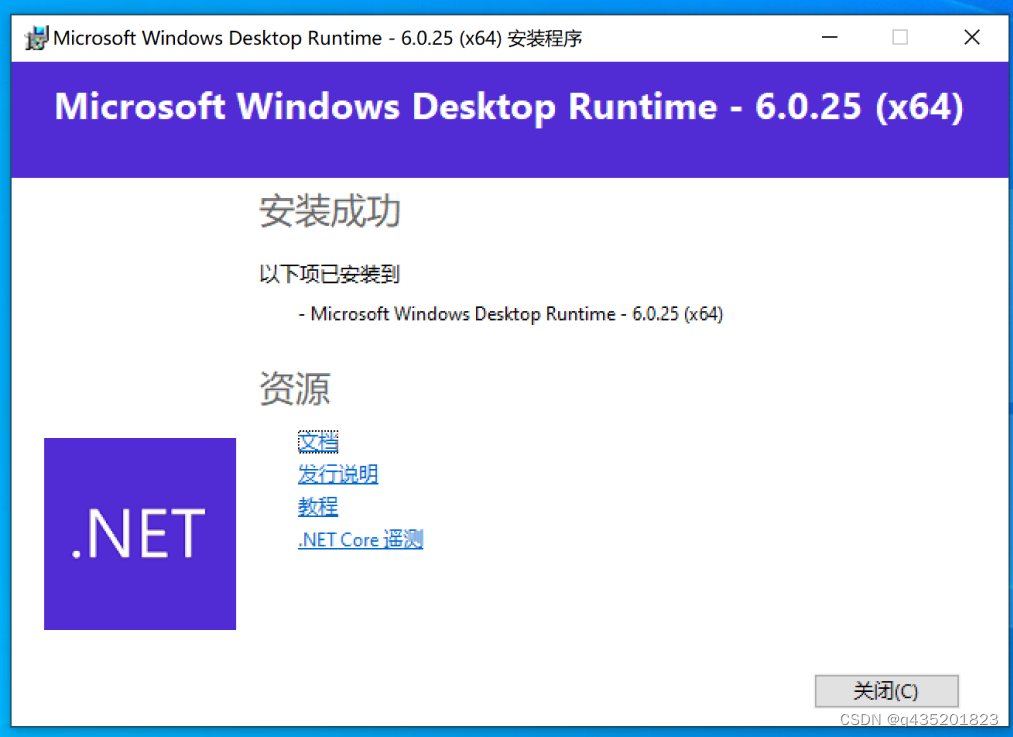
出现 安装成功 后,点击 关闭。
看到 安装完成 后,点击 下一步。
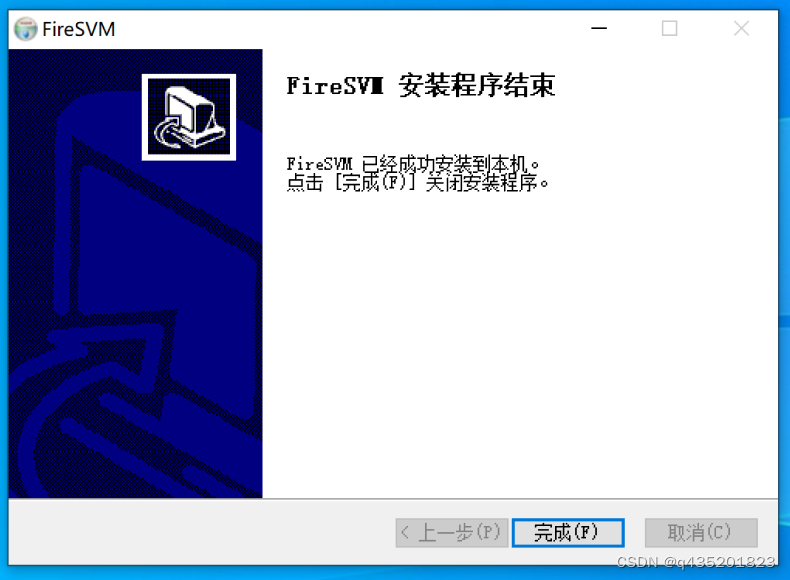
最后点击 完成。
双击桌面快捷方式,或在 Windows 开始菜单中搜索 FireSVM。
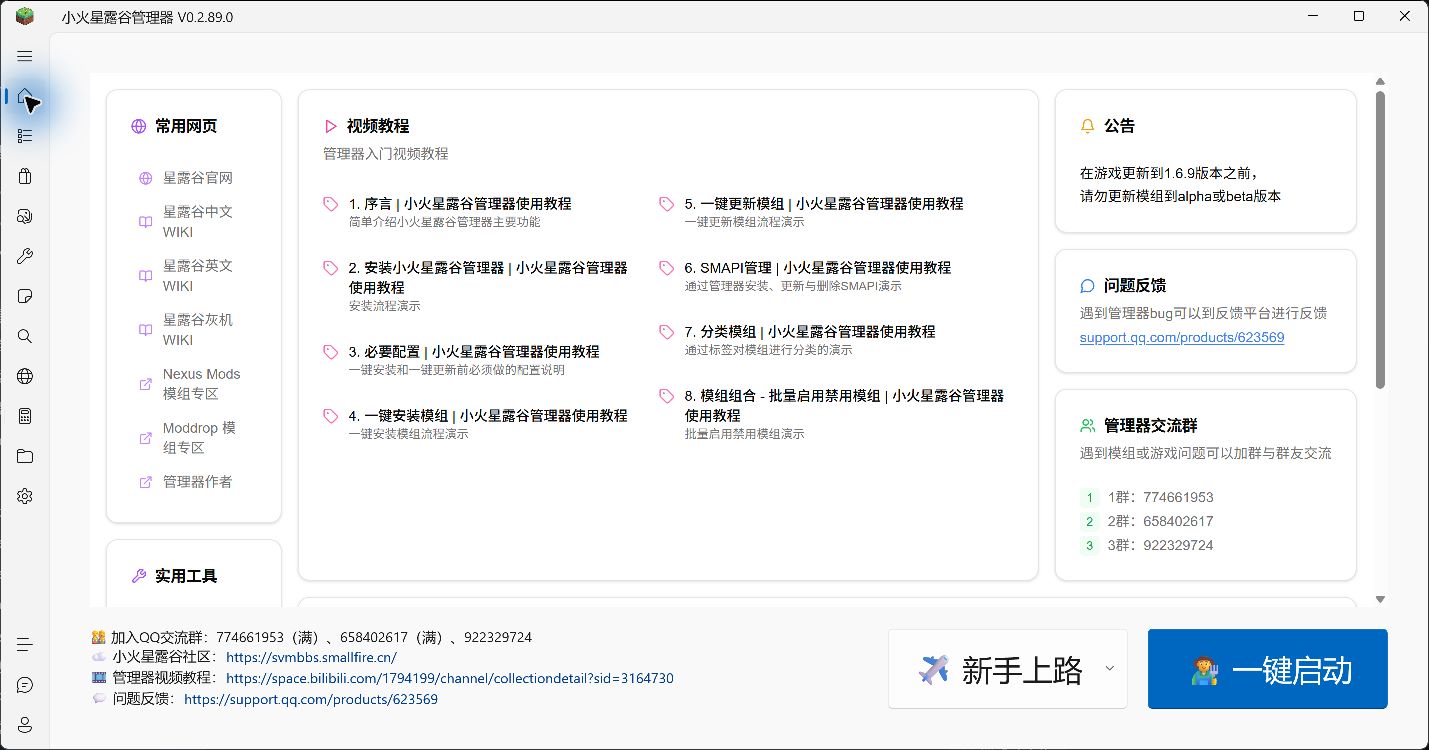
看到管理器首页,说明安装成功。
继续阅读首次使用与初始化配置(在新窗口打开)。需要安装 SMAPI 时,阅读安装 SMAPI、启动与检查更新(在新窗口打开)。
先等待十几秒,再检查任务栏。如果仍未打开,进入安装文件夹,双击 FireSVM.exe。
打开 Microsoft 官方 .NET 6 下载页(在新窗口打开),安装 .NET Desktop Runtime。大多数电脑选择 x64。
关闭 FireSVM,重新安装到 C:\FireSVM 或 D:\FireSVM。不要关闭 Windows 安全功能。
在开始菜单中搜索 FireSVM,或进入安装文件夹双击 FireSVM.exe。