
事件动作按流程顺序执行。每增加一个动作,先确认它需要哪个人物、什么坐标、什么参数。
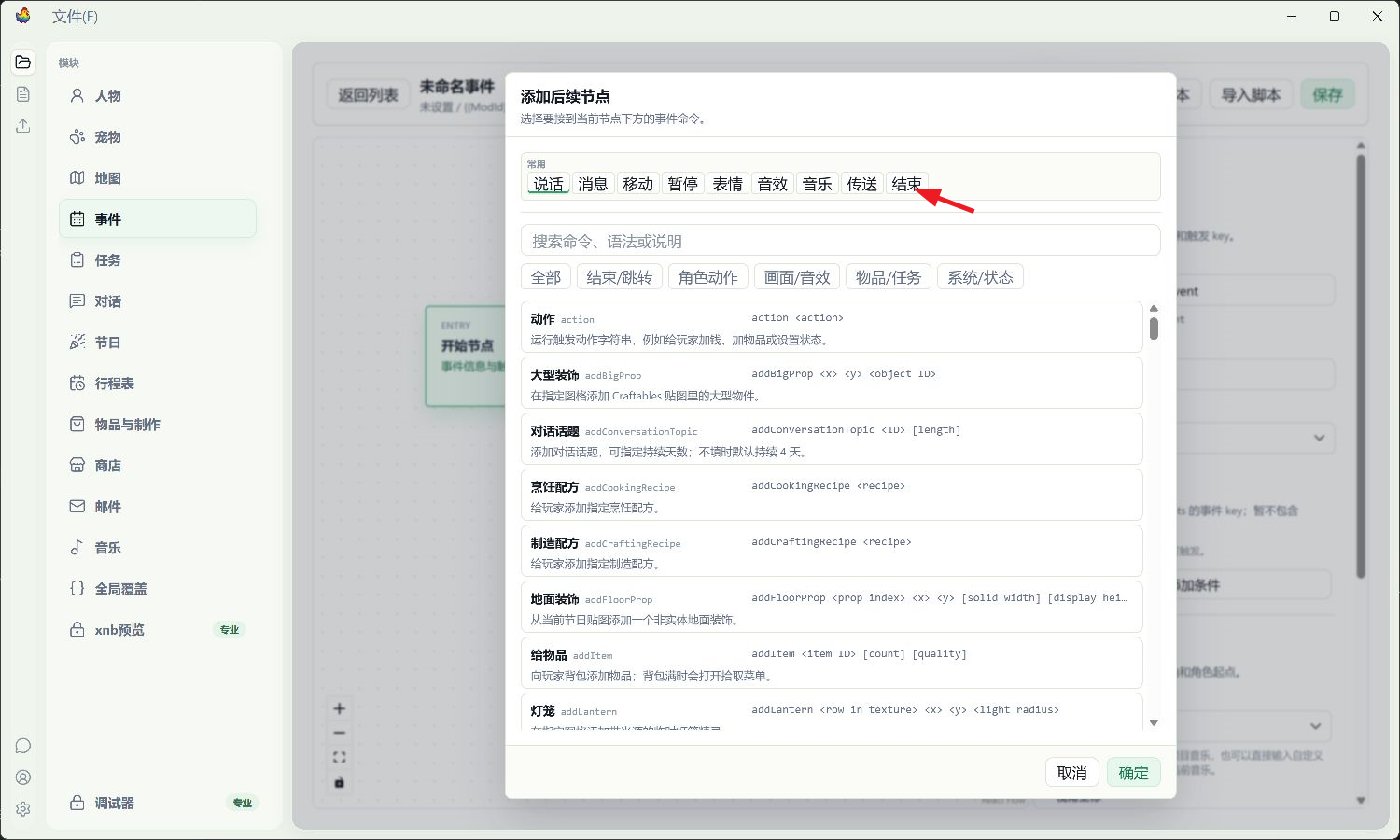
常用动作怎么选
| 想做的事 | 在“添加后续节点”里查找 |
|---|---|
| 人物开口说话 | 说话命令,选择说话人和正文 |
| 人物转身或移动 | 朝向、移动相关命令 |
| 等待一会儿 | 暂停命令,留意参数的时间单位 |
正在加载文档内容…
维护记录
为事件添加移动、镜头和任务动作,并排查播放中断。
发布于
事件动作按流程顺序执行。每增加一个动作,先确认它需要哪个人物、什么坐标、什么参数。
| 想做的事 | 在“添加后续节点”里查找 |
|---|---|
| 人物开口说话 | 说话命令,选择说话人和正文 |
| 人物转身或移动 | 朝向、移动相关命令 |
| 等待一会儿 | 暂停命令,留意参数的时间单位 |
| 镜头/视角相关命令 |
| 让玩家接到任务 | 添加任务,选择已保存的任务 ID |
| 结束剧情 | 结束事件命令 |
命令选择器会显示语法和参数说明。优先使用表单填写,先不要把一长段脚本塞进一个文本框。
移动字段可能表示相对位移,出场字段通常表示绝对格子坐标;按当前命令说明填写,不要直接互相复制。
编辑器中的 导入脚本 可以辅助把已有脚本转成流程。导入后检查起始信息、命令参数、分支和无法识别的片段,再保存。导入成功不等于所有剧情行为已经验证。
找到最后一个正常执行的节点,重点检查它后面的移动、等待、角色名称和续段引用。角色需要先在事件里出场,ID 要与出场列表一致。
调试器的临时播放适合快速检查演出;完成后仍要通过正常进入地点测试触发条件。